

Una llamada. Cada obra organizada.
Walkie Pro es una app de comunicación para la construcción. Ya haces las llamadas: esto es lo que hace con ellas.

Qué trae Walkie
Boletín de la obra
El tablero para la entrada, el equipo y las visitas.
La agenda
Quién va a la obra y cuándo, junto con la obra.
Pregúntale a Walkie
Pregunta con tus palabras; la respuesta cita la llamada.
Llamadas y resúmenes
Cada llamada grabada, transcrita y resumida para quienes estaban en ella.
La página de cada obra
El boletín más reciente, los archivos, las listas y cada conversación de esa obra.
La línea Walkie
Un número de trabajo en los planes que lo incluyen.
Míralo en un minuto
Leer la transcripción
¿Nuevo en Walkie? Te muestro cómo funciona.
Así funciona Walkie. Cinco pasos... como un minuto.
Empieza con la persona a la que más llamas. Toca el botón de más... y elígela.
Toca Conectar un proyecto, y elige tus direcciones. Cada proyecto tiene su propia pestaña.
Haz tu llamada desde la conversación.
Habla de los dos proyectos, como siempre lo haces. Walkie divide la llamada por proyecto.
Cada proyecto tiene su propio resumen... y sus propios puntos clave.
Abre la llamada para ver los puntos clave de ese proyecto. ¿Algo pendiente? Toca el reloj... y ponle una fecha.
Después, solo pregúntale a Walkie, con tus propias palabras. Te lleva directo a la respuesta... y a la llamada de donde salió.
Pruébalo en tu próxima llamada. Empezar es gratis, en walkie pro punto com.
Leer la transcripción
Primero lo primero… vamos a dejarte listo.
Empezar con Walkie toma unos dos minutos. Aquí está cada paso.
Marca la casilla para aceptar los términos... y continúa con Apple, o con Google.
Pon tu nombre y tu número de celular. Tu cuadrilla ve tu nombre... y la gente ve este número cuando la llamas.
Walkie te manda un código de seis dígitos. En iPhone, casi siempre se llena solo.
Luego, una pantalla que vale la pena leer. Cada llamada de Walkie se graba y se transcribe... y todos en la llamada reciben la misma grabación, transcripción y resumen. Marca la casilla, y continúa.
Después, deja que Walkie te avise. Mensajes, llamadas perdidas y pendientes... aunque la app esté cerrada.
Y ya estás dentro. La lista Primeros pasos te guía con lo demás... agrega a tu cuadrilla, empieza una conversación, y conecta un proyecto.
Walkie solo te pide la cámara, las fotos o los contactos cuando los usas. Empezar es gratis, en walkie pro punto com.
Leer la transcripción
¿Te llegó una invitación? Bienvenido… te explico cómo seguir.
Alguien con quien trabajas te invitó a Walkie Pro. Esto es lo que significa.
Walkie junta los mensajes, las llamadas y las fotos de cada proyecto... ordenados por proyecto.
Toca el enlace, y descarga la app. Entra con Apple o Google, y confirma tu número. Sin contraseña.
Tu conversación ya te está esperando. Manda un mensaje... o haz la primera llamada.
Es gratis para ti. Sin tarjeta de crédito. Y cada llamada de Walkie se graba y se comparte con todos en la conversación.
Leer la transcripción
Hoy… los pendientes. La forma fácil de cumplir cada promesa.
Le dijiste que le ibas a contestar. Así Walkie se asegura de que lo hagas.
Desliza el mensaje a la izquierda. O mantenlo presionado... y toca Pendiente.
Elige un día... o déjalo abierto. Solo tú lo puedes ver.
Con las llamadas es igual. ¿Luis dijo que te mandaba un precio? Toca el reloj en ese punto clave... y elige un día.
Todo lo que tienes pendiente está en un solo lugar. En Proyectos, toca Pendientes. Lo que vence primero está arriba.
Toca uno, y vuelves directo al mensaje. Cuando ya lo resolviste, deslízalo para marcarlo como hecho.
Walkie te avisa el día que elegiste. Pruébalo en tu próximo mensaje.
Leer la transcripción
Hablemos de fotos y archivos. Se acabó buscar esa foto.
¿Dónde mandó esa foto? Con Walkie, no tienes que acordarte.
En la pestaña del proyecto, toca el más. Tu cámara y tus fotos recientes están arriba.
Elige una foto... o toca Archivos para un plano o un PDF. Se guarda en el proyecto donde estás.
Tu cuadrilla hace lo mismo, desde sus propias conversaciones.
Ahora abre la pestaña Archivos. Cada proyecto tiene una fila... con todas las fotos y archivos, de todas las conversaciones.
Toca el proyecto. Cambia entre Multimedia y Archivos... y abre el plano ahí mismo.
¿Quieres solo las fotos de una persona? Toca el filtro, y elige la conversación. Pruébalo en tu próximo proyecto.
Leer la transcripción
Te presento Pregúntale a Walkie. Pregúntale lo que quieras de tus proyectos.
¿En qué quedamos con el tablero? Sabes que se habló en una llamada... pero no te acuerdas en cuál.
En Proyectos, toca buscar... y luego toca Ask Walkie, abajo.
Pregúntale como le preguntarías a tu capataz. ¿En qué pared va el tablero, en Cordelia?
Walkie responde con tus propios mensajes y llamadas... y te enseña dónde lo encontró.
Toca una fuente para revisar el original. Si es una llamada, pone el momento exacto.
Si la respuesta no está en tus registros, te lo dice... en vez de adivinar. Pruébalo con tu próxima pregunta.
Leer la transcripción
Este es sobre el boletín. Así funciona.
El código del portón... el concreto fresco... dónde están los planos. Publícalo una vez en el boletín... y todos en el proyecto lo pueden ver.
Actualizaciones en vivo, cierres, decisiones... y documentos, como los planos. Cada uno tiene su lugar.
Ahora, el código del portón. En la pestaña Boletín, toca el más, elige el proyecto... y elige Cómo entrar.
Di qué abre, y pon el código. Queda oculto hasta que alguien lo toca... y nunca sale en la página pública.
Para quien no usa Walkie, activa la página pública, e imprime el cartel. Pégalo en la entrada.
Cualquiera puede escanearlo, y pedir que lo dejen entrar. Confirman su número o su correo... sin la app.
Te llega la solicitud. Toca Darles acceso... y solo ven lo que tú permitiste. Y puedes quitar el acceso cuando quieras.
Publícalo una vez... y deja de contestar la misma pregunta. Pruébalo en tu próximo proyecto.
Leer la transcripción
Uno rápido… llamar a cualquiera, directo desde Walkie.
No todos a los que llamas usan Walkie. Igual puedes llamarlos desde Walkie... y la llamada igual queda resumida.
En Llamadas, toca buscar, y luego el teclado... y marca el número. O elige a alguien de tus contactos.
La primera vez, Walkie revisa tu celular con una llamada rápida. Toma unos treinta segundos... y solo lo haces una vez.
Ves el número que van a ver... tu propio celular. Toca Llamar.
Escuchan un aviso corto de que la llamada se graba. Y luego solo hablan.
Después, la llamada tiene su resumen y sus puntos clave. Elige el proyecto del que hablaron... como cualquier otra llamada.
Y tú decides si reciben un resumen por mensaje... Enviar, Preguntar, o No.
Leer la transcripción
Vamos a configurar tu línea de Walkie. Toma solo un minuto.
¿Quieres un número para tus clientes... que suene directo en Walkie? Esa es tu línea de Walkie.
En Tú, toca Llamadas... y luego Obtener una línea de Walkie. Elige un número, y quédatelo.
Cuando alguien llama, escucha un aviso corto de que la llamada se graba. Y luego suena en Walkie.
Contesta, y habla. La llamada tiene su resumen y sus puntos clave... y tú eliges el proyecto, como cualquier otra llamada.
Tu celular sigue siendo tuyo. Tu línea de Walkie es para el trabajo.
Leer la transcripción
Inspecciones… entregas… visitas a la obra. Así las pones en la agenda.
Rick dice que los gabinetes llegan el jueves a las siete. Ponlo en la agenda... desde su mensaje.
Mantén presionado el mensaje, y toca Agenda. Walkie llena el nombre... la conversación... y el proyecto.
Elige el día y la hora. En Detalles, elige el recordatorio. Luego toca Agregar a la agenda.
El evento aparece en la conversación. Rick puede decir Ahí estaré... o No puedo ir, y sugerir otra hora.
Su sugerencia aparece en el mismo evento. Con un toque lo mueves... y todos vuelven a confirmar.
Para ver todo lo que viene, toca la fecha arriba. Todos los proyectos, una sola agenda. Filtra por proyecto... o por persona.
Walkie les avisa a todos los que van. Pruébalo con tu próxima entrega.
Leer la transcripción
¿Mandaste algo por error? Así lo corriges.
Le dijiste a Danny el blanco equivocado. Pasa... y es fácil de arreglar.
Mantén presionado tu mensaje, y toca Editar. Corrígelo en la barra de mensaje... y envíalo.
El mensaje se actualiza... y la conversación muestra que lo editaste.
¿Mandaste una foto a la conversación equivocada? Mantenla presionada, y toca Quitar.
La foto ya no está. Todos siguen viendo que se quitó algo... pero no qué era.
¿Por qué solo unos minutos? En la obra, la gente actúa según lo que mandas. Así la conversación sigue siendo un registro en el que todos confían... con un momento para corregir errores.
¿Se te pasó el tiempo? Solo responde con la corrección.
Corrígelo rápido... o acláralo con una respuesta. Así todos están en la misma página.
Empieza con la persona a la que más le llamas.
Una persona, una obra activa. Llámale a su número normal desde Walkie antes de que tenga la app. La llamada se graba y su resumen se guarda en la obra, para ti.
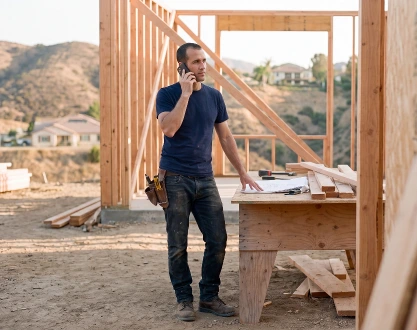
Conecta la obra.
Cada obra tiene su propio feed dentro de la conversación. La misma obra puede estar en otra conversación, y los mensajes de cada lado quedan separados.
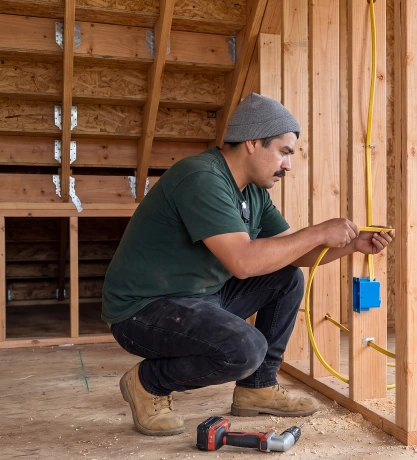
Haz la llamada.
Al colgar, todos en esa conversación reciben la misma grabación, transcripción y resumen. Queda guardado en la obra de la que hablaron. Si una llamada cubre dos obras, cada una recibe su resumen.
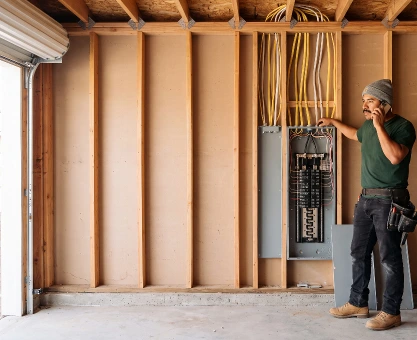
Cierra los pendientes.
Cualquier mensaje o llamada se vuelve un follow-up con fecha. Queda ligado a su origen, se queda en tu propia lista y aparece en tu agenda.
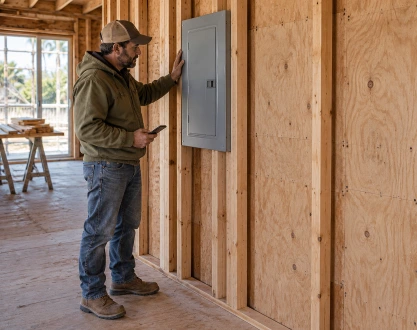
Encuéntralo después, preguntando.
Pregunta con tus propias palabras y Walkie te lleva a la respuesta, con la llamada original citada.


La misma obra, en más de una conversación.
Tu electricista y tu plomero son conversaciones distintas. Conecta la misma obra a las dos y cada una guarda sus propios mensajes. Ninguno ve lo que le dijiste al otro. Lo mismo pasa cuando tú eres el subcontratista, en obras de dos constructoras.

Lo que Walkie Pro no es
No es una plataforma de administración de proyectos. Nada de estimados, presupuestos ni contratos. Quédate con las herramientas que ya usas para eso.
No es push-to-talk. A pesar del nombre, no es un radio ni una app de walkie-talkie. Las llamadas son llamadas normales por internet: a personas que tienen Walkie, o a números de teléfono normales de Estados Unidos y Canadá.
No es una herramienta de vigilancia. No hay panel de monitoreo, ni puntaje de productividad, ni rastreo de ubicación en segundo plano. Nadie tiene una vista de gerente de los follow-ups de otra persona.
Las siete preguntas que la gente realmente hace
Nadie con quien trabajo lo tiene.
Empieza con una sola persona. Le puedes llamar a alguien que no tiene Walkie, y la llamada se guarda en la obra. Cuando entra alguien nuevo, es parte del registro de ese día en adelante.
No quiero que me graben.
Tú decides cuáles llamadas haces en Walkie. Cuando haces una, nadie toma notas ni guarda una versión privada. Todos en la conversación reciben la misma grabación, transcripción y resumen.
¿Es una forma de vigilar a mi gente?
No. No hay panel, ni vista de gerente, ni puntaje de productividad, ni rastreo de ubicación. Los follow-ups son privados para quien los creó.
Los mensajes de texto son gratis.
Aquí los mensajes y las llamadas de Walkie también son gratis, en todos los planes. El plan gratis incluye 30 minutos y 5 preguntas al mes. Los planes de pago incluyen más.
¿Y si la IA se equivoca?
La grabación original queda adjunta, así que puedes revisar lo que importe. Si a un resumen le falta algo, responde en la conversación con la corrección.
Ya uso Buildertrend, Procore o CompanyCam.
Quédatelos. Walkie no es una plataforma de construcción. Cubre las llamadas y los mensajes entre empresas, donde se deciden las cosas del día.
Si mi jefe o el contratista general paga mi plan, ¿puede ver mis cosas?
No. Pagar el plan de alguien no da acceso a nada. Solo ven las conversaciones en las que están, y tus follow-ups siguen privados.
Sigue leyendo
Prueba Walkie en una obra.
Una obra activa, una persona. Si tu gente sabe hacer una llamada, sabe usar esto.